
💡 Warum das so wichtig ist – besonders wenn du im Hintergrund tüftelst
Du arbeitest gerade an deiner Webseite, probierst neue Farben, änderst ein Menü oder testest ein neues Plugin – aber deine Seite ist schon öffentlich sichtbar 😬
Für Besucherinnen sieht das dann oft nach Baustelle aus: Layout kaputt, Buttons verschwunden, Texte doppelt.
Und was machen viele dann? Sie schliessen die Seite – und kommen nicht wieder zurück.
👉 Die Lösung: Eine Wartungs-Seite, die automatisch angezeigt wird, wenn du gerade an deiner Webseite arbeitest.
Freundlich, professionell, beruhigend – und mit einem kleinen Augenzwinkern.
✨ Was du davon hast, wenn du eine Wartungs-Seite nutzt:
- Du schützt deinen professionellen Auftritt – selbst wenn du testest oder umbaust
- Du kommunizierst transparent & sympathisch mit deinen Besucherinnen
- Du kannst Änderungen in Ruhe machen, ohne dass jemand «mitten in der Baustelle» landet
- Du brauchst kein zusätzliches Plugin – es geht ganz einfach mit Elementor selbst
- Du brauchst sie nur einmal einrichten – und kannst sie bei Bedarf mit einem Klick aktivieren
Ergebnis: Mehr Kontrolle, weniger Stress – und deine Community bleibt dir treu 🩵
Schritt-für-Schritt-Anleitung
(Elementor Wartungsmodus)

1. Wartungs-Seite gestalten
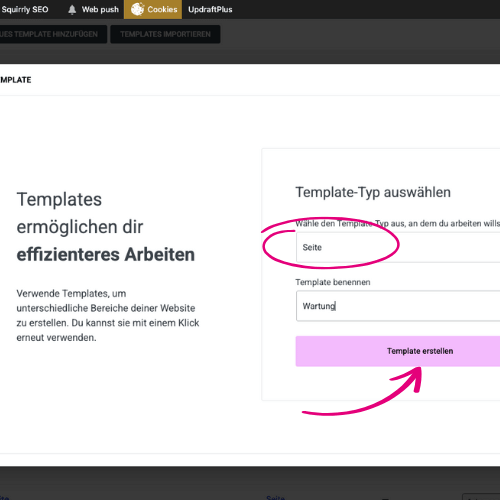
- Gehe im WordPress-Menü zu Template
- Füge ein neues Template hinzu
- Wähle als Template-Art „Seite“
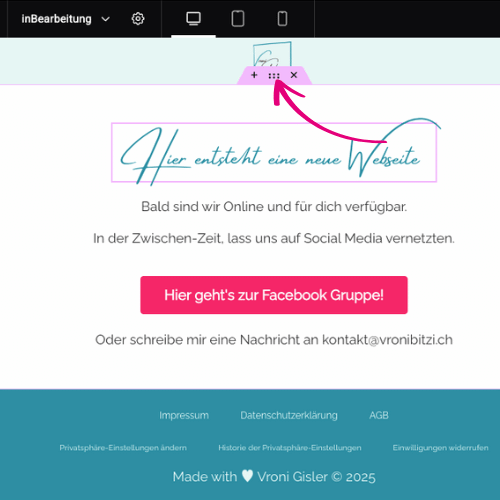
- Bearbeite die Seite mit Elementor
- Füge z. B. folgende Elemente ein:
- Dein Logo
- Eine freundliche Info wie:
„Hier wird gerade optimiert – bald erstrahlt deine Webseite im neuen Glanz ✨“ - Einen Button zur Kontaktaufnahme oder deinem Instagram-Profil
- Veröffentliche die Seite
2. Elementor-Wartungsmodus aktivieren
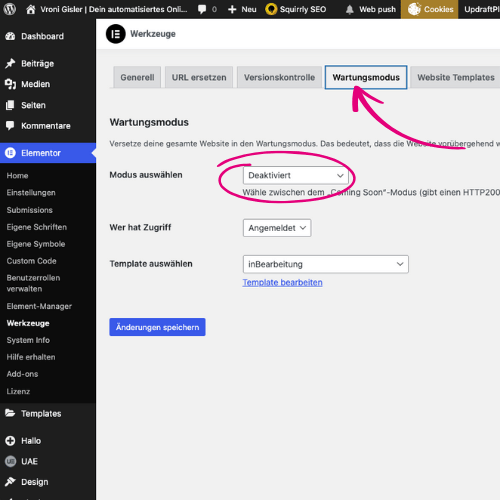
- Gehe im WordPress-Menü zu Elementor → Werkzeuge
- Klicke auf den Tab „Wartungsmodus“
- Wähle den Modus:
– Wartung = Seite ist offline für alle
– Komm bald = Seite ist bald online, z. B. bei Launch - Wähle deine eben erstellte Seite „Wartung/inbearbeitung“ aus dem Dropdown
- Setze den Zugriffstyp auf Angemeldete Benutzer (damit du selbst weiterarbeiten kannst)
- Klicke auf „Änderungen speichern“
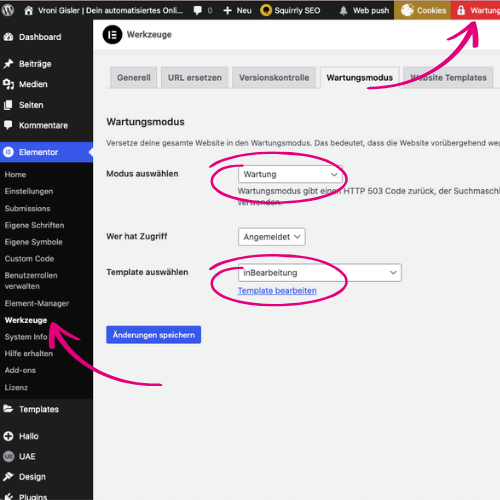
Tipp: Danach, wird ganz oben im Menü angezeigt, dass der Wartungsmodus aktiv ist.
3. Wartungsmodus bei Bedarf deaktivieren
- Wenn du fertig bist: Gehe wieder zu Elementor → Werkzeuge
- Wähle „Wartungsmodus: Deaktiviert“
- Speichern – deine Seite ist wieder für alle sichtbar 🥳
Mini-Vergleich: Vorher vs. Nachher
| ❌ Ohne Backup | ✅ Mit automatischem Backup |
|---|---|
| Angst, etwas falsch zu machen | Gelassenheit beim Ausprobieren |
| Risiko: Alles verlieren bei Fehlern | Sicherheitsnetz bei jedem Update |
| Im Notfall: Stress & Datenverlust | Ein Klick – und alles ist wieder da |
| Technik-Überforderung | Selbstbewusstes Arbeiten am eigenen System |
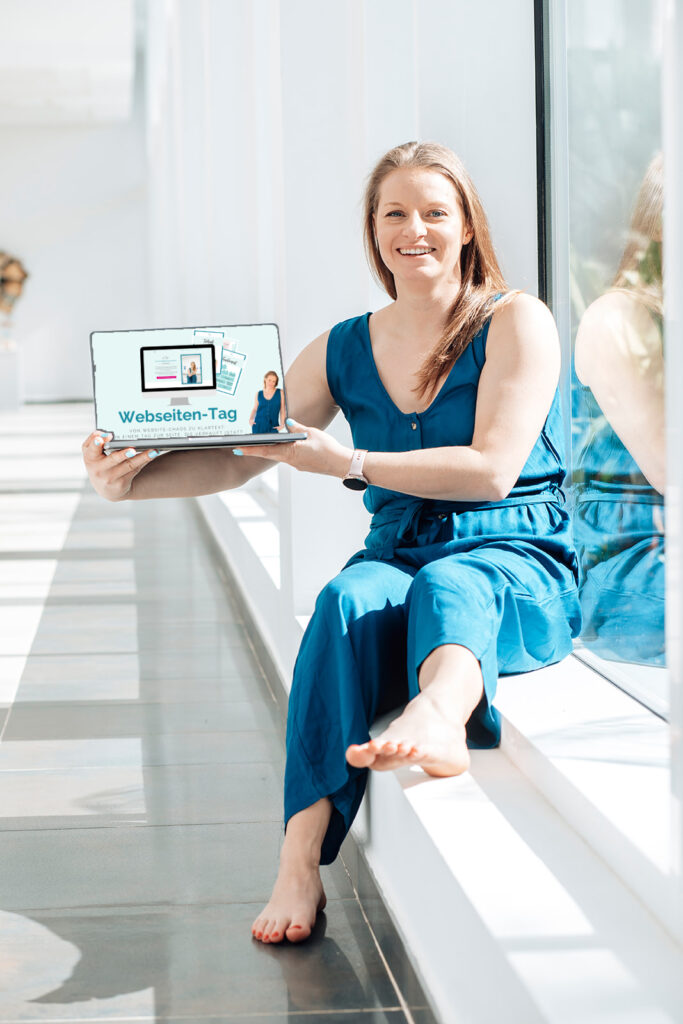
Webseiten-Tag
Vom Webseiten-Chaos zu Klartext:
In einem Tag zur Seite, die verkauft (statt verwirrt)
Du brauchst keine 12 Wochen Webseiten-Bau. Du brauchst einen Tag mit Fokus, Klarheit und jemandem, der Technik und Strategie für dich sortiert – damit du rausgehen kannst. Mit Stolz. Mit Plan. Mit Seite.
Am Ende hast du nicht nur eine strukturierte und professionell gestaltete Webseite, die deine Expertise zeigt und Vertrauen aufbaut – sondern auch das Know-how, wie du Inhalte, Struktur und Tools künftig selbstbewusst nutzt, um dein Online-Business weiter auszubauen.
Wir entwickeln gemeinsam deine Webseite – mit klarer Positionierung, überzeugender Sprache und einem roten Faden, der deine Lieblingskundinnen auf Anhieb abholt.
🏁 Dein Quick Win-Fazit
Mit einem automatischen Backup schützt du dich vor dem Worst-Case-Szenario – und bekommst ein echtes Gefühl von Stabilität & Kontrolle über deine Seite.
- ✔️ Du verlierst keine Stunden an Arbeit mehr durch Fehler
- ✔️ Du arbeitest entspannter, weil du weisst: «Ich hab ein Backup.»
- ✔️ Du bist als Unternehmerin technisch souveräner unterwegs
🩵 Und: Du zeigst dir selbst, dass du Verantwortung für dein Business übernimmst – ganz ohne Panikmodus.